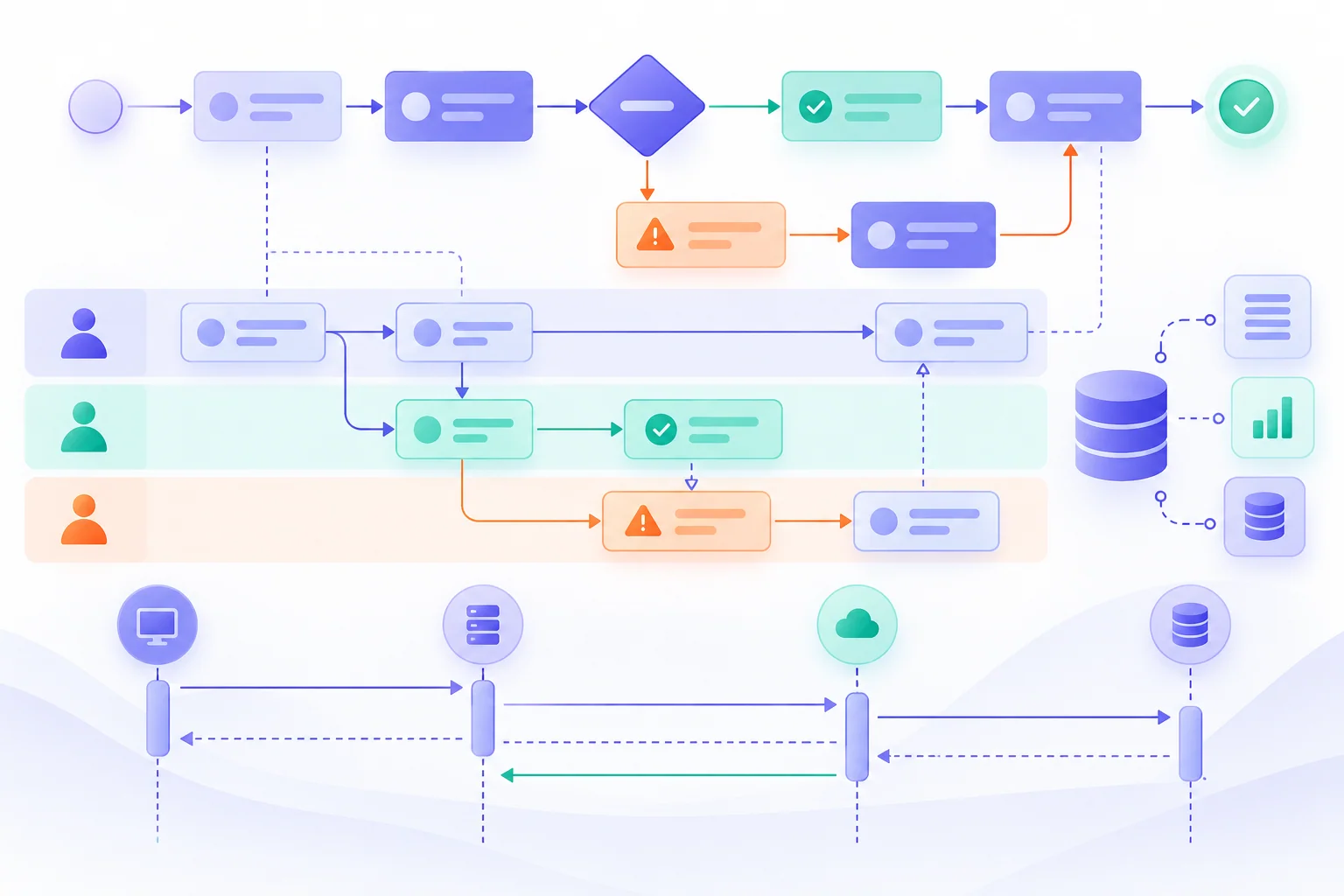
退款申请处理
把材料退回、审核拒绝与退款异常分开,明确每条路径的去向。
收到申请→核对材料→审核申请→处理退款
材料不齐 → 补充后重新核对;审核拒绝 → 说明原因;退款异常 → 人工处理。
画得清楚,也改得顺手
拖入图形、填写步骤,再用连接线组织路径。调整节点位置时,保留连接关系,让流程图能跟着业务规则继续修改。

选对表达方式
流程图适合讲“先后做什么”;泳道图补上“由谁负责”;数据关系图表达“信息如何关联”。在墨刀流程图中使用对应图形,避免把业务步骤和数据结构混在一起。

画出步骤、分支和责任人,适合审批、服务与跨部门流程。
表达对象关系和消息先后,帮助产品与研发讨论系统行为。
整理数据关联或层级关系,用于数据模型与组织结构说明。

从已有结构开始
先挑选与任务接近的流程模板,再修改节点、判断条件和结果。图形、文字、颜色与连线可以继续调整,常用结构也可以留待下次复用。
补上“核对订单”和“材料齐全?”;材料不全时退回补充,通过审核后再进入退款处理。这些具体规则,比替换标题更重要。
有源文件的流程练习
三份练习都提供 draw.io 可编辑源文件。电脑端可在本页编辑区打开;下载后也可用兼容编辑器继续修改。先核对业务规则,再把它改成自己的流程。
把材料退回、审核拒绝与退款异常分开,明确每条路径的去向。
在每个动作里标出产品、设计和研发,补清不通过时回到哪里。
把测试未通过、发布后异常和回退动作写进发布流程。
本页试画不自动保存到工作区。手机建议先下载文件,在电脑端继续编辑;练习规则需按你的业务调整。
从第一张图开始
以“处理一笔退款申请”为范围,先串起正常路径,再补判断和回退。每个节点只写一个动作,读图顺序保持从左到右或从上到下。
从“收到退款申请”开始,到“退款完成”结束。发货、采购等无关环节暂不放进这张图。
把核对订单、审核申请、处理退款依次排开。使用“动词+对象”,让动作可理解。
检查材料是否齐全,分别连出通过和补充路径;为回退箭头指定准确的返回节点。
分别代入正常退款和材料缺失两种情况。删掉断头线,确认每条路径都有下一步或结束结果。
圆角终止符开始或结束
矩形处理步骤
菱形判断条件
箭头流程方向

画完,接着用起来
通过云端保存继续维护流程,分享给需要了解业务的人;根据交付场景导出图表,放入需求文档、汇报材料或项目说明。
写清流程名称、适用场景和关键规则,别人打开后不必重新猜测。
流程进入产品设计后,对照原型中的页面入口、返回路径与异常反馈,保持图与实际方案一致。
亲手画一条流程
打开编辑区,添加图形、连接步骤并修改文字,感受流程图的编辑方式。
点下方按钮打开真实编辑器,试着改一个节点、连一条分支。
在电脑端打开本页,可直接试画;也可以先进入工作区。
本页试画不保存到工作区;需要保存和继续编辑,请使用“开始绘制流程图”。
开始前,你可能想了解
墨刀流程图可以在浏览器中使用。进入工作区创建流程图文件后,就能添加图形、文字和连接线;已有文件可继续打开修改。
要专注制作结构清晰的图表、使用专业图形和连接线,可以选择墨刀流程图。要把需求材料、讨论便签和跨角色流程放在同一空间协作,可以使用墨刀白板梳理业务流程图。
可以从AI生成流程图入口整理文字中的步骤和分支。先明确业务起止与判断条件,再检查生成结果;需要手工精细绘制时,使用本页的墨刀流程图工具。
编辑器的“文件 → 导出为”菜单提供PNG、JPEG、WebP、SVG、PDF等选项。图片适合放入文档与汇报,SVG适合放大查看,PDF适合阅读归档;保留可编辑源文件,方便之后继续修改。
先保留一张主流程,表达关键阶段;把细节拆成子流程,并标明对应入口和结果。角色多时使用泳道,分支多时写明条件,避免把所有例外挤在一张没有层次的图里。
流程图模板与图表选择
流程图不是把所有步骤塞进一张图。先判断要表达的是责任交接、系统消息、数据关系还是业务顺序,再选择图形和模板。